Cómo imprimir cartas proxy Yu-Gi-Oh! correctamente
El proxy deck tool de YGOprint ya está configurado para imprimir proxies al tamaño exacto de las cartas Yu-Gi-Oh! reales (59mm x 86mm, o 2,32in x 3,39in). Solo pulsa el botón "imprimir" en la herramienta para abrir la vista previa de impresión de tu navegador
Problemas comunes al imprimir cartas proxy
Si la configuración de impresión de tu navegador (Chrome, Firefox, Edge, Safari) no es correcta, podrías encontrar:
- Tamaño incorrecto de las cartas
- Márgenes no deseados
- Líneas extra que desperdician tinta
Si es tu primera vez imprimiendo, te recomendamos hacer una prueba con una sola página (9 cartas) para confirmar que todo se ve bien antes de imprimir el mazo completo
Ajustes de impresión que debes verificar
Hay pocos ajustes que realmente importan, pero debes revisarlos con cuidado
- Escala o redimensionamiento
Asegúrate de que la página se imprima al 100% sin ajustes automáticos - Márgenes
Desactívalos o configúralos como "ninguno" o "0". Incluso con escala al 100%, los márgenes activos pueden reducir el área de impresión o añadir bordes negros
Aquí tienes ejemplos de cómo configurar la impresión en Chrome y Firefox
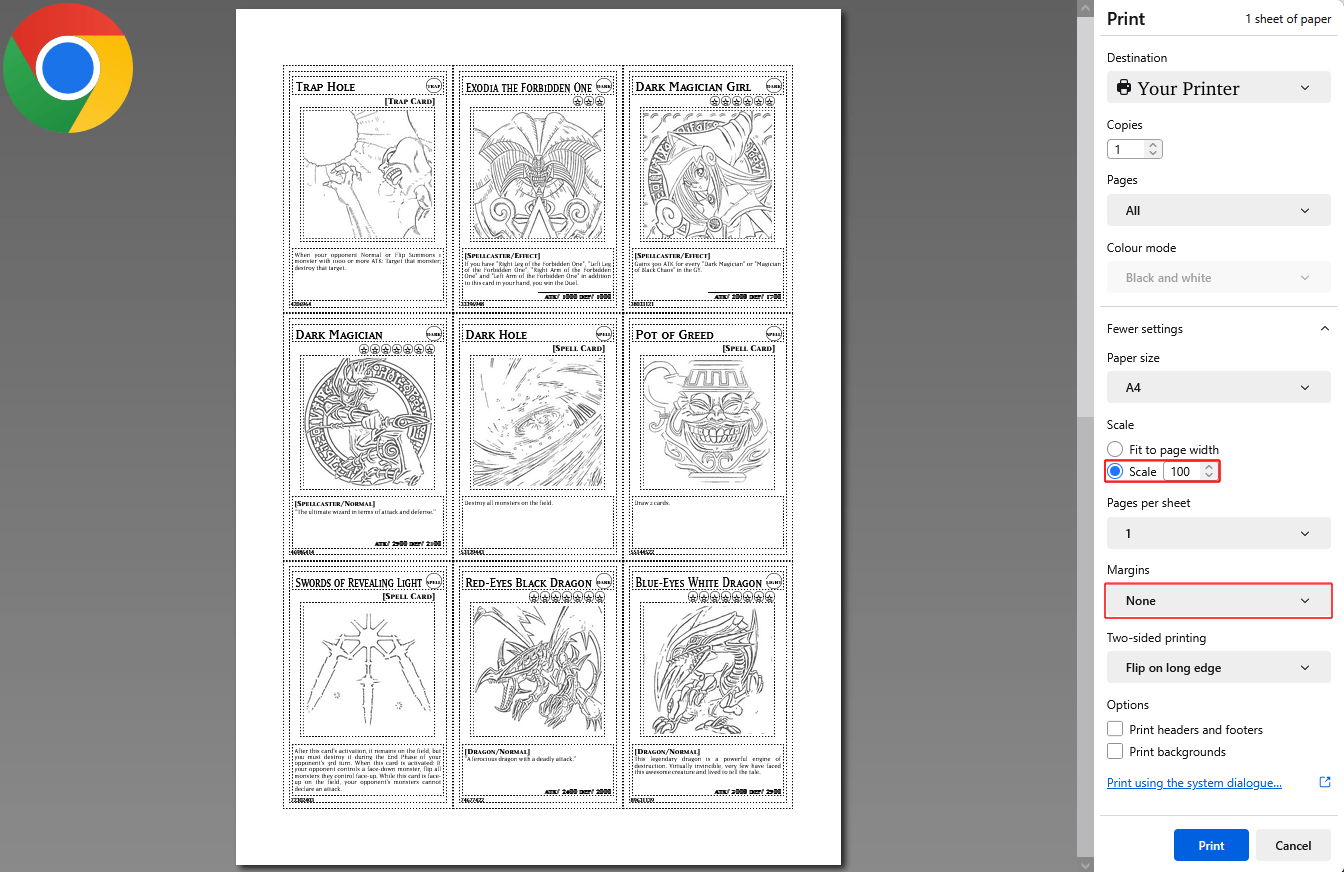
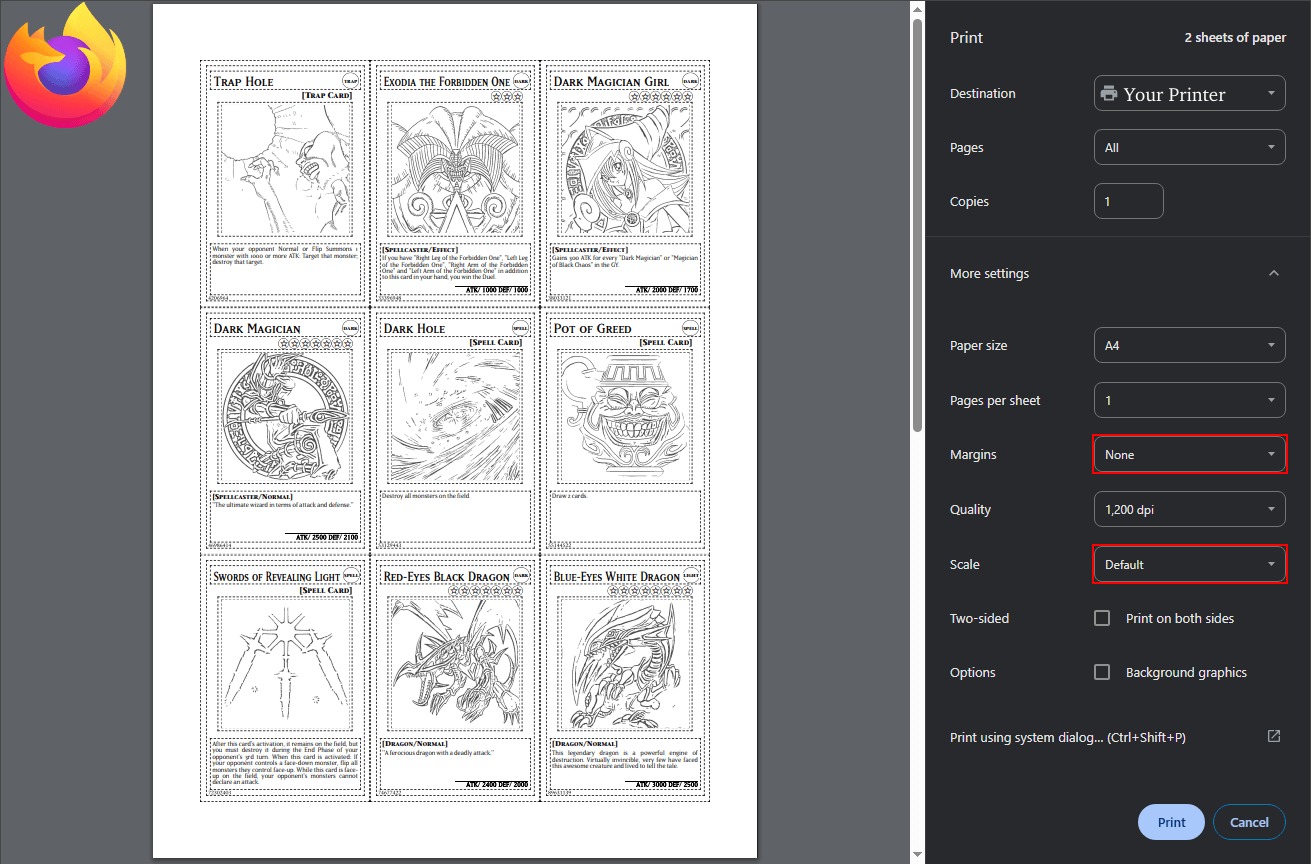
Si el tamaño sigue siendo incorrecto, revisa también los ajustes de tu impresora y consulta el manual si es necesario
El mejor navegador para imprimir cartas proxy
Puedes usar cualquier navegador, pero según nuestras pruebas, Firefox ofrece los resultados de impresión más precisos
Para la mejor calidad, te recomendamos usarlo
Ayúdanos a mejorar YGOprint
¿Encontraste un fallo o se te ocurrió algo? Nuestro equipo lee cada mensaje. Tu opinión tiene un impacto real en el desarrollo de la herramienta.